





eSIM
eSIM 안내
eSIM 지원 휴대폰이라면 물리 유심 없이 L망 선불 신규가입을 진행할 수 있습니다. EID·IMEI 확인부터 등록 흐름까지 안내합니다.

유심 없이 새 번호를 추가하는 eSIM 개통
eSIM 지원 휴대폰이라면 물리 유심을 별도로 준비하지 않고 L망 신규가입에서 eSIM을 선택해 본인명의 번호를 개통할 수 있습니다.
먼저 eSIM 추가 메뉴가 있는지 확인하세요
아이폰과 갤럭시는 설정 경로가 다릅니다. 사용하는 휴대폰에서 eSIM 추가 메뉴가 나타나는지 먼저 확인합니다.

설정 → 연결 → SIM 관리자에서 eSIM 추가 메뉴를 확인합니다.
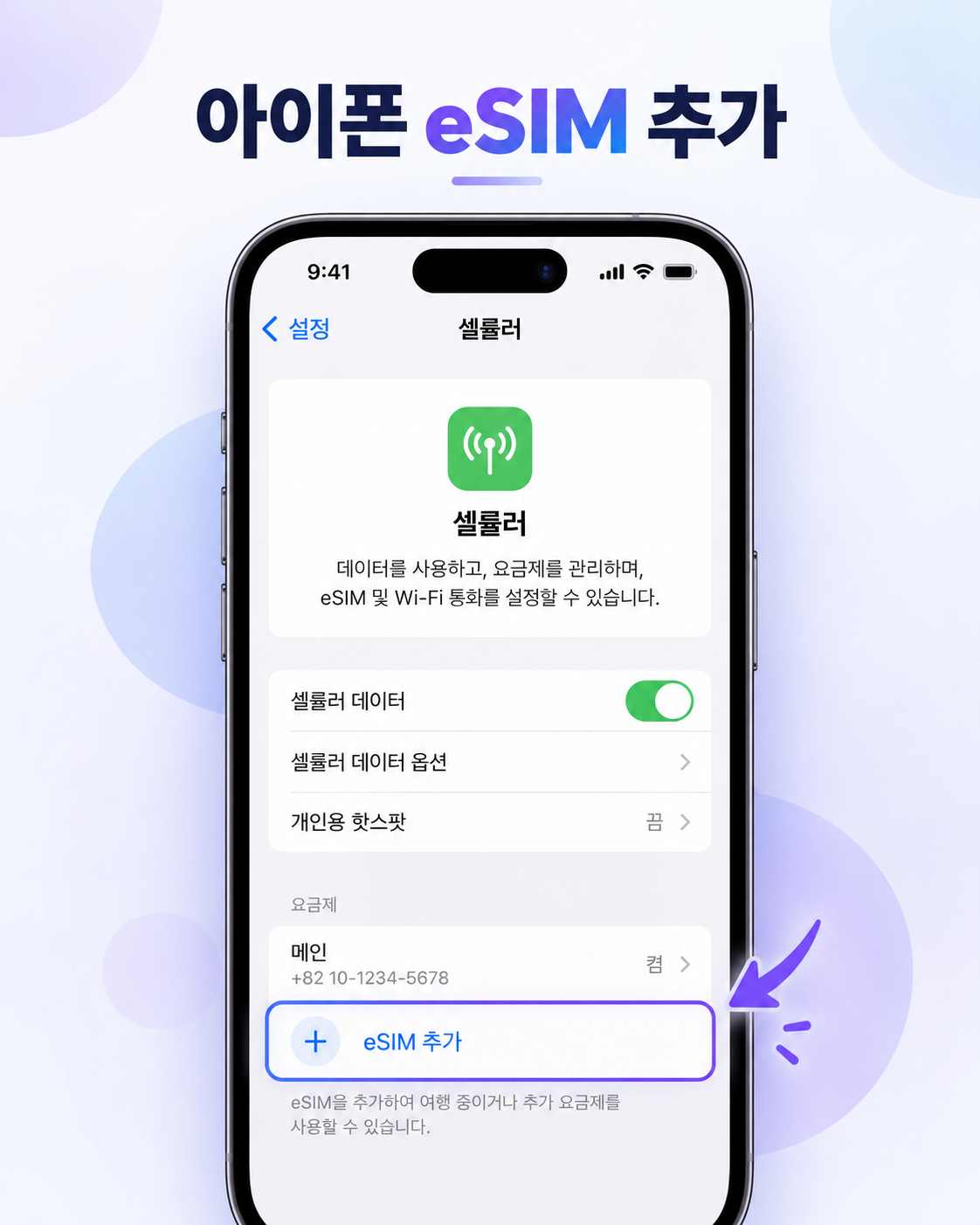
설정 → 셀룰러에서 eSIM 추가 메뉴를 확인합니다.
EID와 IMEI를 확인하세요
eSIM 신청 과정에서는 휴대폰의 단말정보가 필요합니다. EID와 IMEI를 미리 확인하면 입력 단계에서 진행하기 편합니다.
eSIM 식별정보
eSIM을 지원하는 단말에서 사용하는 식별정보입니다.
단말 식별번호
휴대폰에 부여된 단말 식별번호를 확인합니다.
단말 모델정보
가입 화면에서 요구하는 모델정보도 함께 준비합니다.
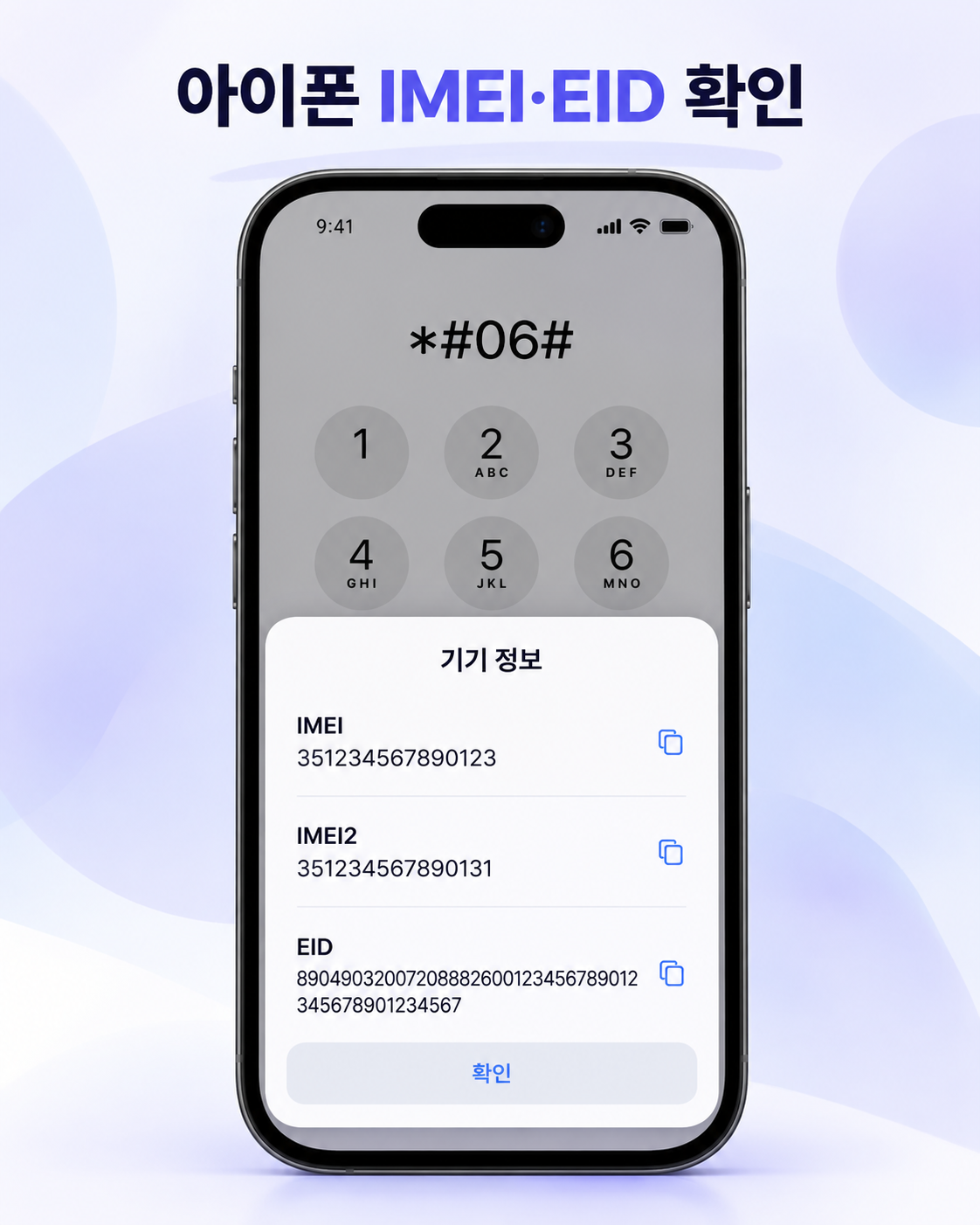
전화 화면에서 *#06#을 입력해 IMEI와 EID가 표시되는지 확인합니다.
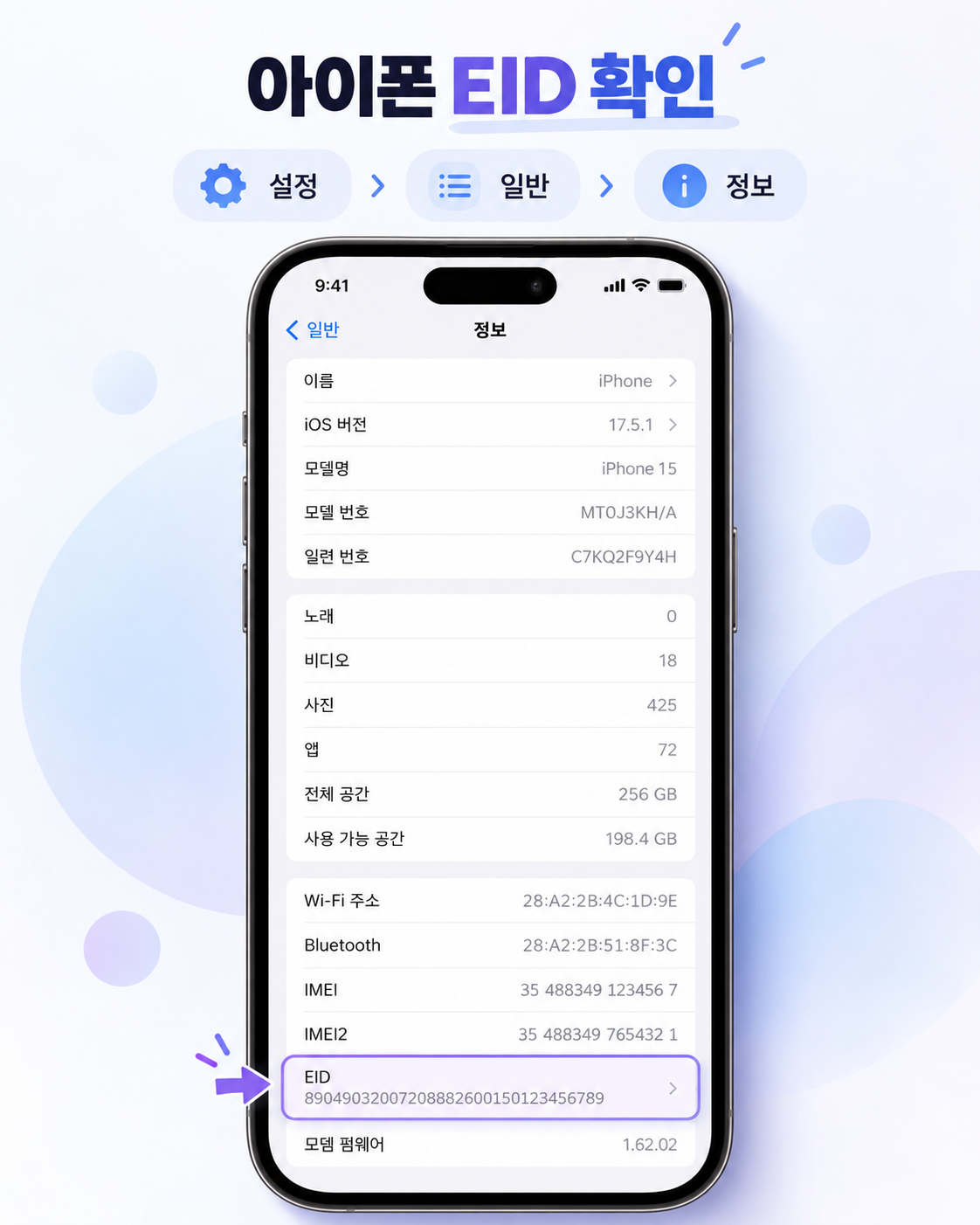
설정 → 일반 → 정보 화면에서도 EID와 단말정보를 확인할 수 있습니다.

전화 화면에서 *#06#을 입력해 표시되는 단말정보를 확인합니다.
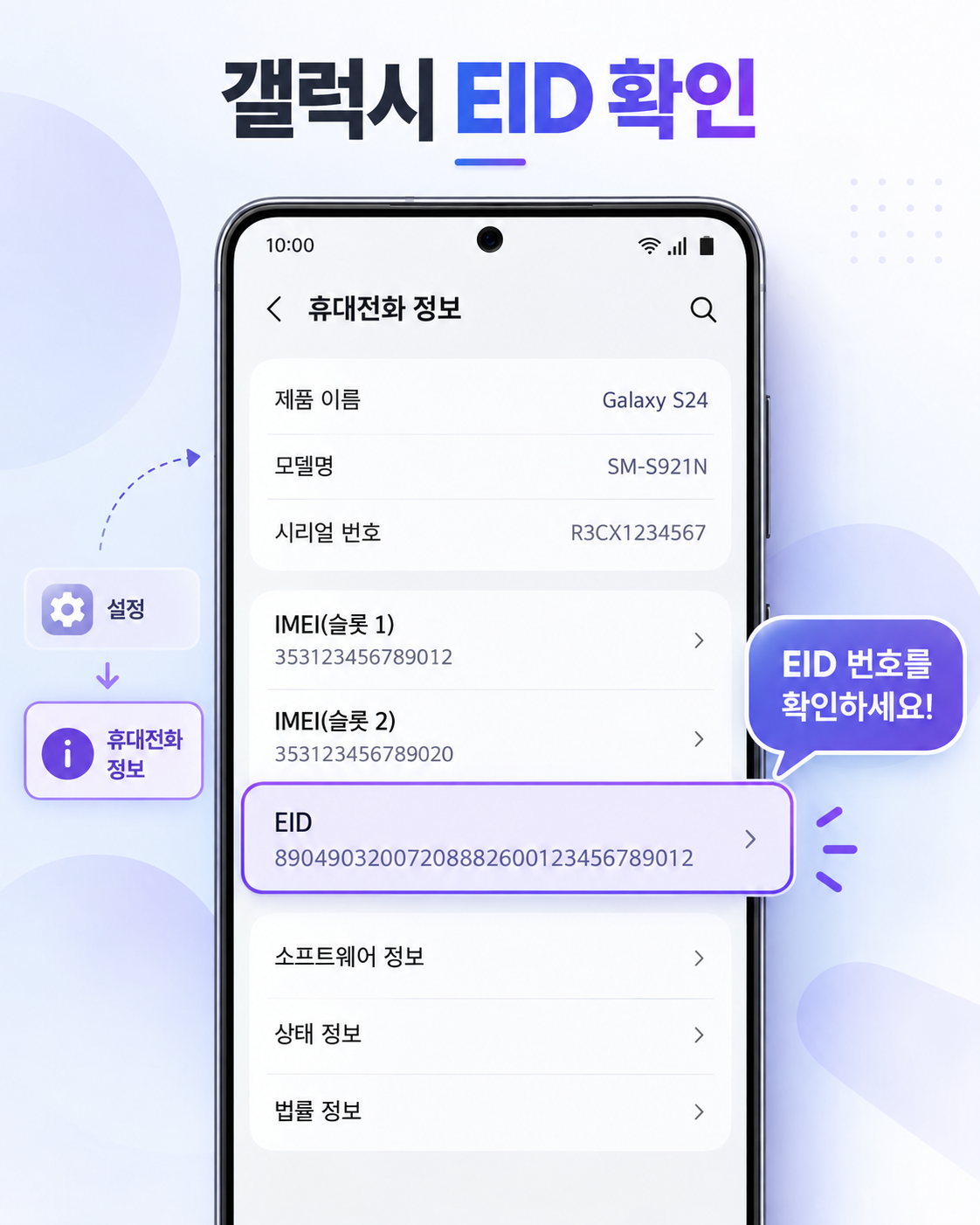
설정의 휴대전화 정보 또는 단말정보 화면에서도 EID 관련 정보를 확인합니다.
59만모바일 eSIM 신규가입 순서
eSIM 신규번호를 만드는 경우 L망 신규가입 기준으로 진행합니다.
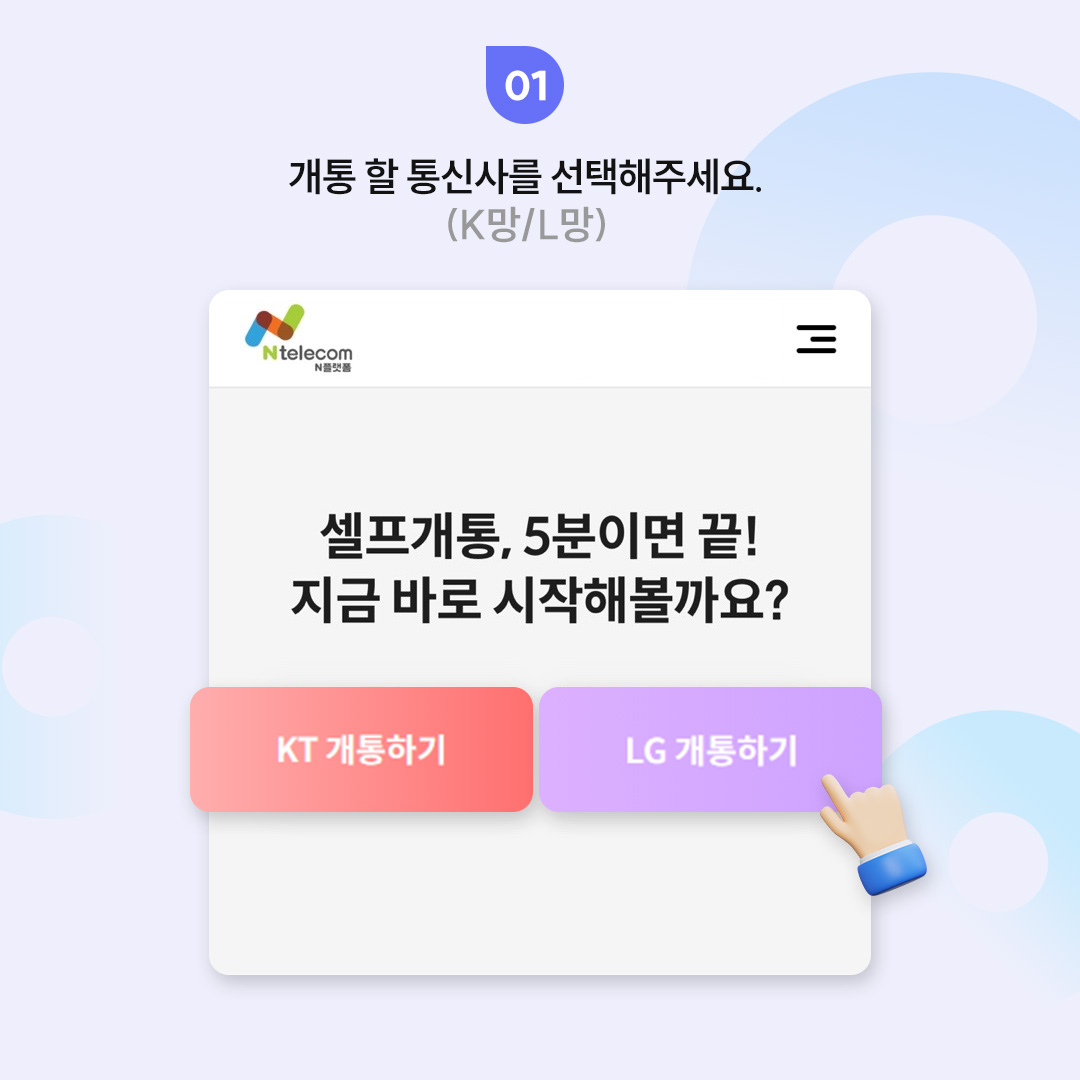
개통하기를 선택하고 신청을 시작합니다.
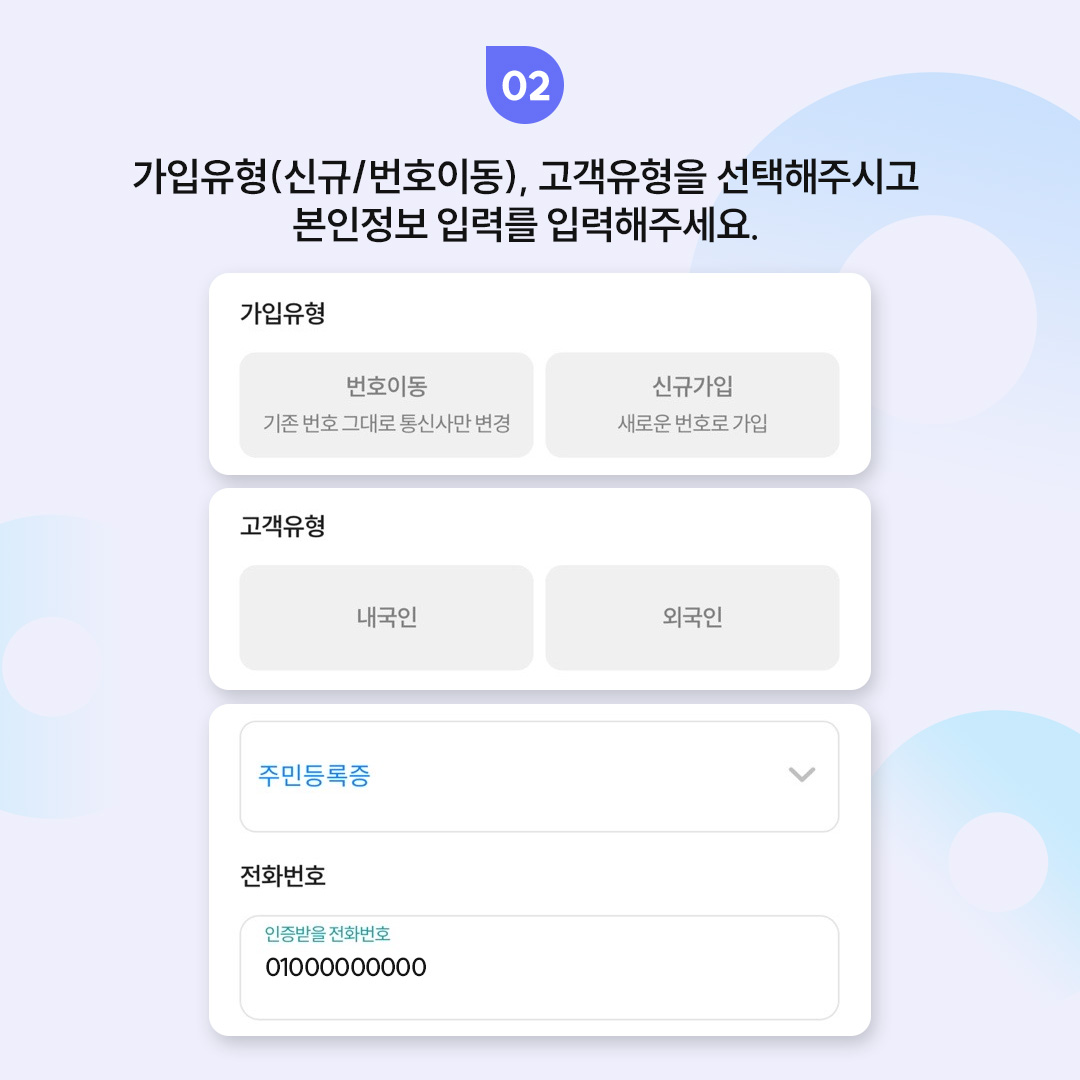
eSIM 신규가입에 맞는 가입 유형을 선택합니다.
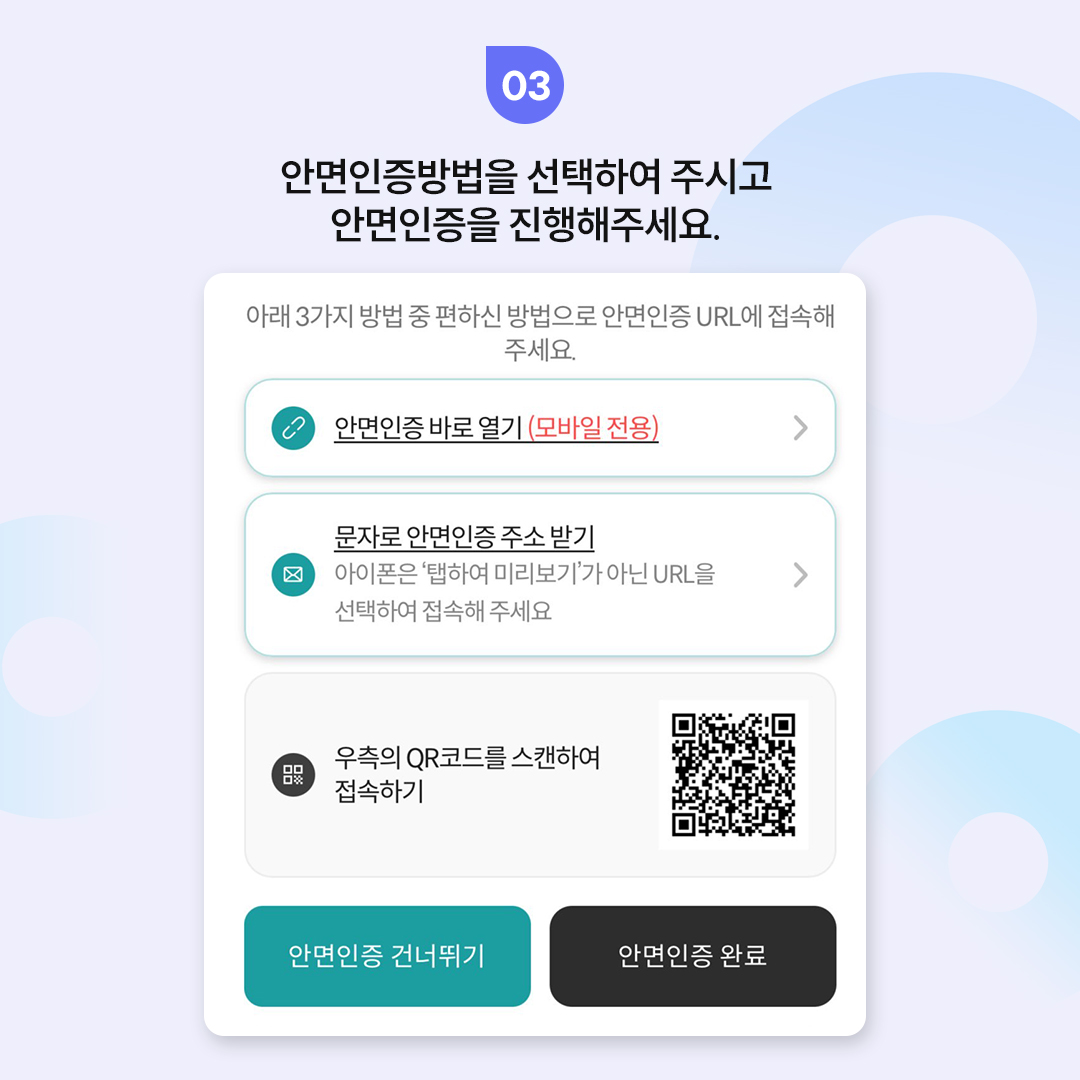
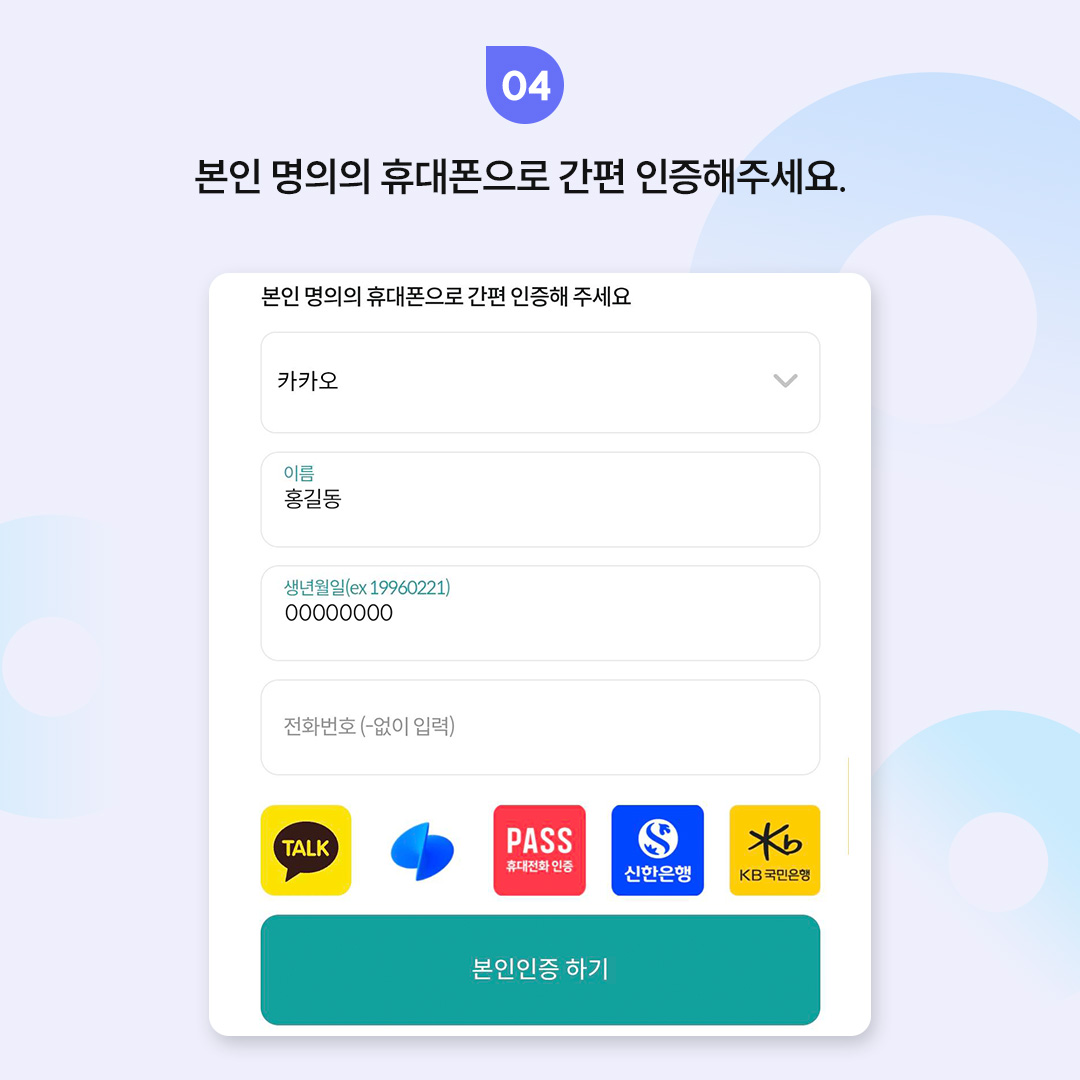
안면인증과 간편인증 절차를 진행합니다.
물리 유심 대신 eSIM 가입 방식을 선택합니다.
모델정보와 EID, IMEI 등 화면에서 요구하는 정보를 입력합니다.
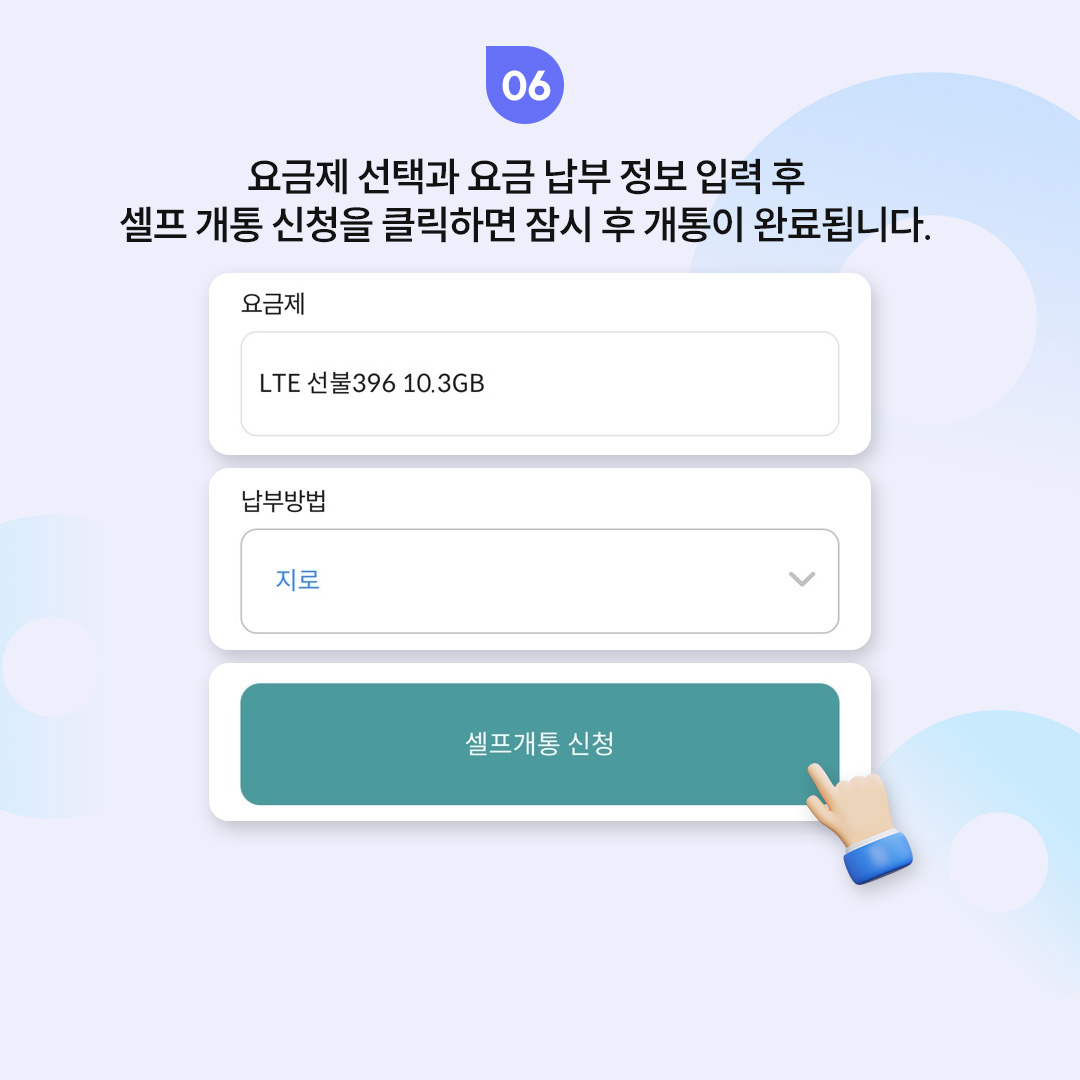
서명과 신청을 마치면 개통 처리가 진행됩니다.
개통 완료 후 eSIM을 휴대폰에 등록합니다
개통 완료 후 안내되는 등록 방법에 따라 eSIM을 휴대폰에 추가합니다. 제공되는 방식에 따라 QR 등록 또는 단말의 eSIM 추가 절차를 진행합니다.

안내되는 QR 또는 eSIM 등록 절차에 따라 휴대폰에 회선을 추가합니다.
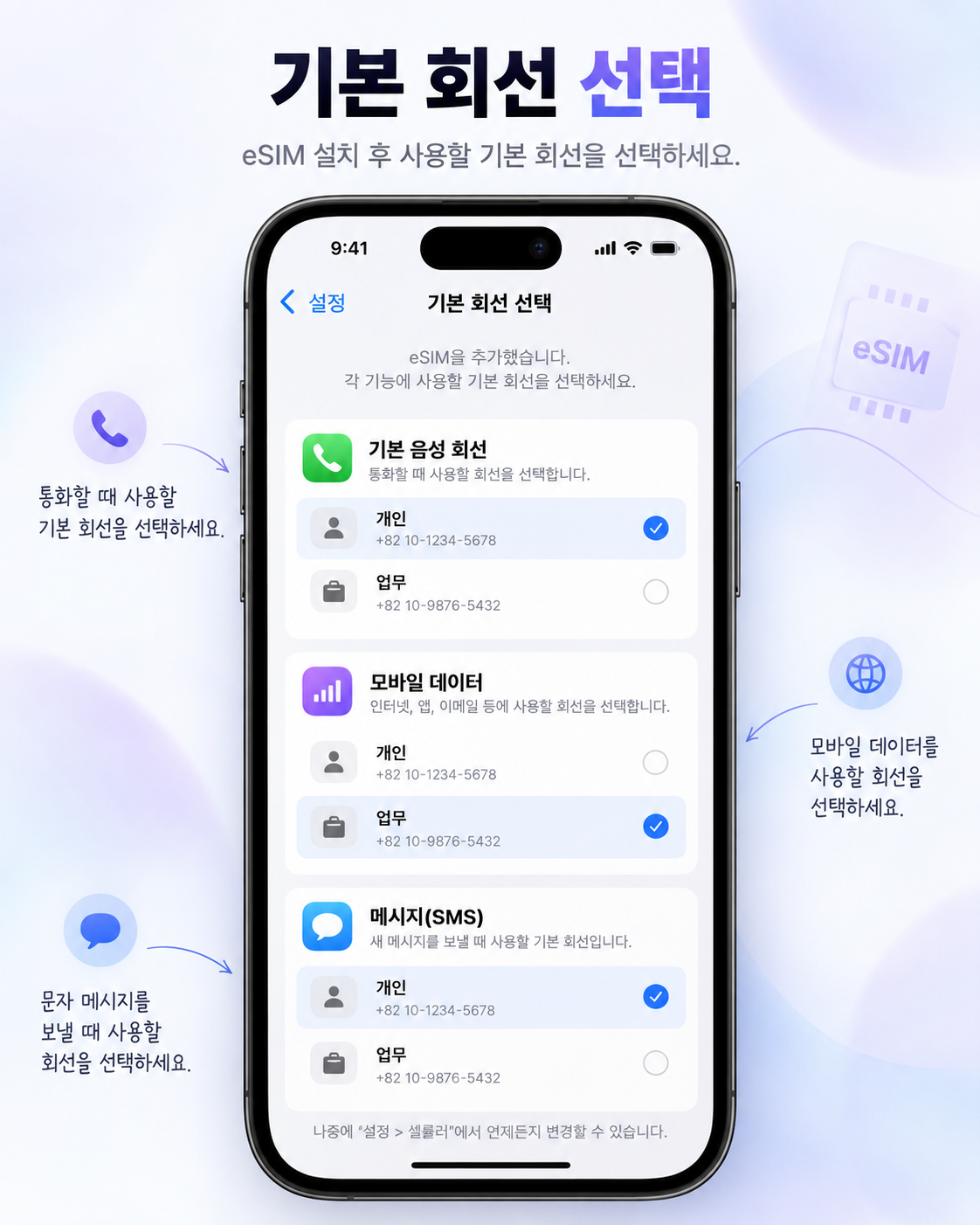
등록이 끝나면 셀룰러 또는 SIM 설정에서 추가된 회선을 확인합니다.
기존 번호와 eSIM 번호를 구분해서 사용하세요
기존 유심 번호를 유지하면서 eSIM 번호를 추가했다면 각 회선에 이름을 지정해 두면 번호를 구분하기 쉽습니다.
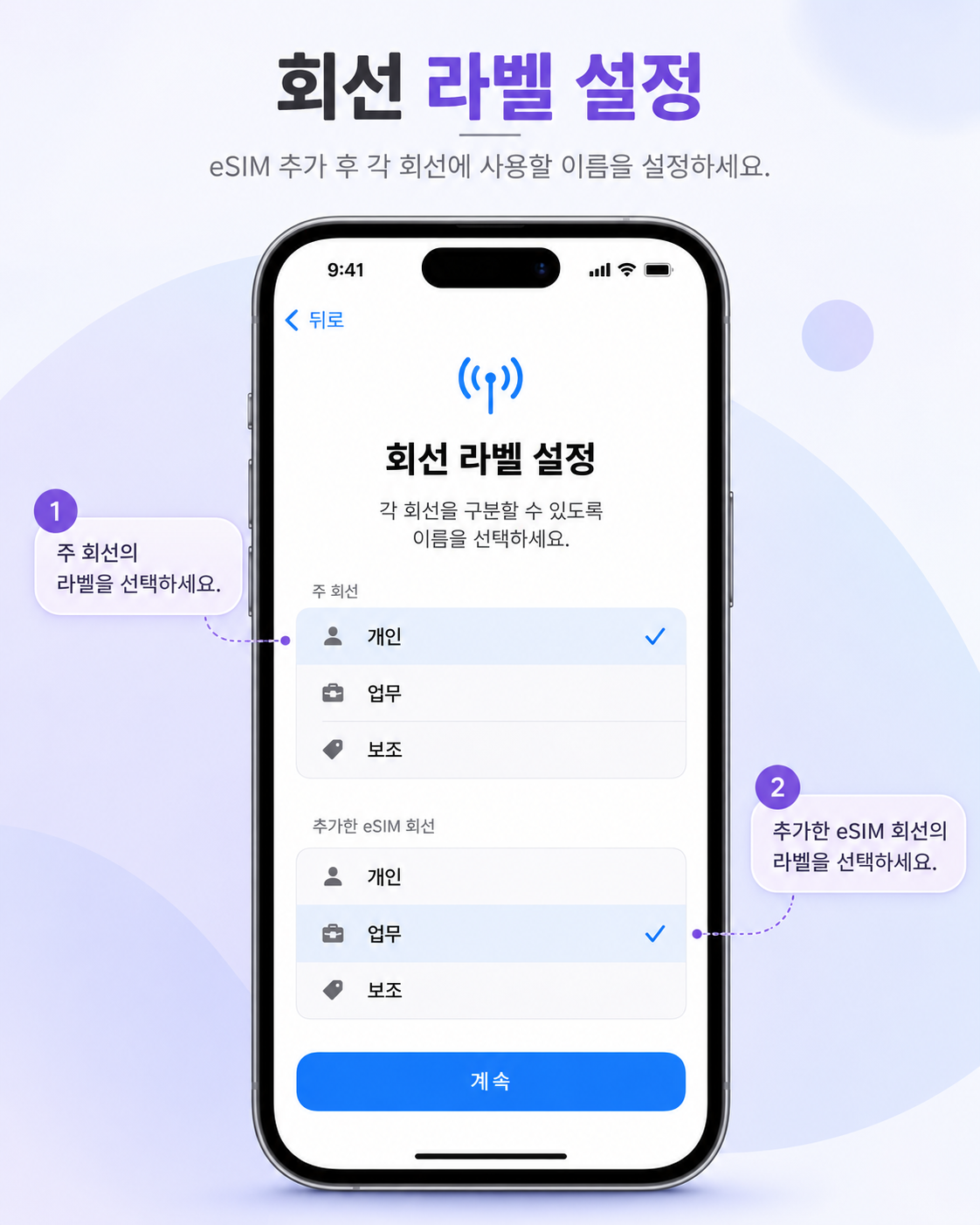
기존 번호는 개인, 추가한 eSIM은 업무처럼 용도에 맞게 이름을 지정할 수 있습니다.
eSIM 단계에서 진행되지 않는다면
EID가 표시되지 않음
사용하는 단말의 eSIM 지원 여부와 정확한 세부 모델을 다시 확인합니다.
단말정보 오류
모델정보, EID, IMEI를 다시 확인하고 등록 가능한 단말인지 점검합니다.
유심 없이 새 번호가 필요하다면
휴대폰의 eSIM 지원 여부와 EID를 확인한 뒤 59만모바일에서 L망 신규가입을 진행하세요.
자주 묻는 질문
Q. eSIM은 유심카드가 없어도 되나요?
네. eSIM 지원 휴대폰이라면 물리 유심 없이 단말 안에 통신정보를 등록하는 방식으로 진행합니다.
Q. eSIM 지원 여부는 어떻게 확인하나요?
전화 화면에서 *#06#을 입력했을 때 EID가 표시되는지 확인하세요. 설정 메뉴의 eSIM 추가 항목도 함께 확인할 수 있습니다.
Q. 선불 eSIM은 어떤 망에서 진행하나요?
현재 안내 기준으로 L망 신규가입에서 eSIM을 선택해 진행합니다.
Q. 기존 번호를 eSIM으로 바로 옮길 수 있나요?
이 안내는 L망 eSIM 신규가입 기준입니다. 기존 번호 유지가 목적이라면 번호이동 조건을 별도로 확인하세요.
59만모바일에 문의하기
내용 확인 중 도움이 필요하면 상담 채널로 문의해 주세요.
카카오톡 상담하기